照片太大寄不出去?微軟免費 PowerToys 右鍵一次縮幾十張
PowerToys 是微軟官方的免費開源工具包,其中的 Image Resizer 讓你在檔案總管對照片按右鍵,就能一次縮小一整批。這篇整理安裝、三步驟、預設尺寸怎麼選,以及自訂尺寸和檔名的設定。
重點先講
- PowerToys 是微軟官方的免費開源工具包(MIT 授權),只有 Windows 版。
- 裝好之後,在檔案總管選照片按右鍵,選「Resize with Image Resizer」,挑尺寸,按 Resize。
- 預設會另存一份縮小的照片,原檔不動。
- 一次可以選很多張,幾十張照片一起縮。
為什麼需要它
手機拍的照片一張動輒好幾 MB。現場拍了三十張要附進報告或寄給客戶,信箱附件上限一下就爆了。
常見的做法是一張一張用小畫家改,或上傳到線上縮圖網站。前者很慢,後者要把照片交給陌生網站。
PowerToys 的 Image Resizer 直接整合在檔案總管的右鍵選單,選好照片,兩下就縮完,全部在自己電腦處理。
現場照片一次縮幾十張,我直接附進服務報告。

基本資料
| 項目 | 內容 |
|---|---|
| 開發者 | Microsoft(官方開源專案) |
| 價格 | 免費,MIT 開源授權 |
| 支援系統 | Windows 11,或 Windows 10 版本 2004(組建 19041)以上,x64 或 ARM64 |
| GitHub 星數 | 140,852 顆(2026-11-11 查詢) |
| 最新版本 | v0.102,2026-11-06 發佈 |
| Mac 能用嗎 | 不能,只有 Windows |
第一步:安裝 PowerToys
官方建議從 GitHub 或 Microsoft Store 安裝:
- Microsoft Store:搜尋 PowerToys,按安裝。最簡單。
- GitHub:到 Releases 頁面 下載
PowerToysSetup-x64.exe(ARM 電腦選 arm64)。 - WinGet:
winget install --id Microsoft.PowerToys --source winget裝好之後打開 PowerToys 設定,確認「Image Resizer」是開啟狀態。
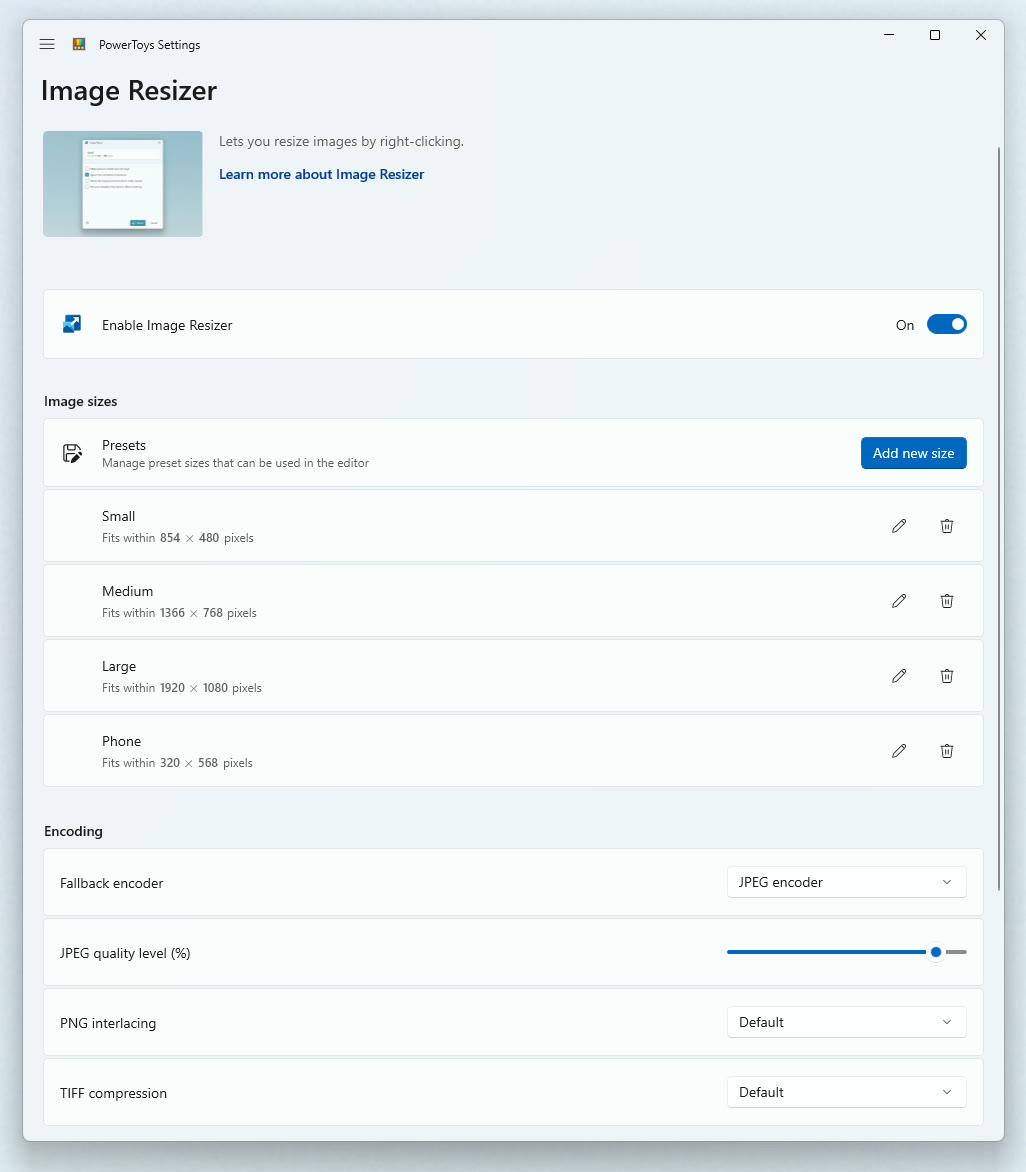
公司電腦先問 IT
PowerToys 是微軟官方工具,但很多公司仍不允許自行安裝軟體。先確認公司規定再裝。
第二步:選照片,按右鍵
在檔案總管選好要縮的照片,可以一次選很多張,按右鍵,選「Resize with Image Resizer」。
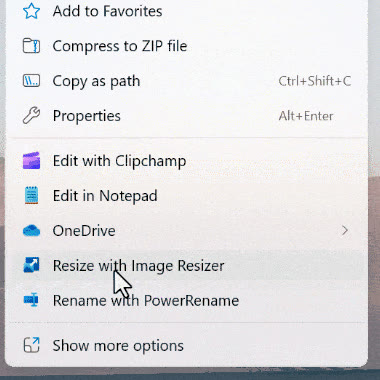
Windows 11 的右鍵選單如果找不到,先點「顯示更多選項」再找。
另一種方式:官方文件提到,也可以用滑鼠右鍵把照片拖曳到另一個資料夾,放開後選 Image Resizer 的選項,縮好的照片就會存在那個資料夾。
第三步:選尺寸,按 Resize
跳出的視窗裡,從下拉選單選尺寸,再按「Resize」。
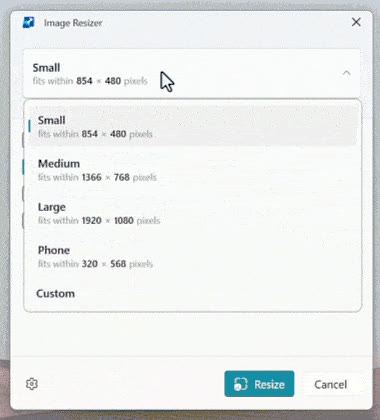
預設尺寸的用途,以下是我依尺寸整理的建議:
| 尺寸 | 最大範圍(像素) | 適合 |
|---|---|---|
| Small | 854 × 480 | 附在信件裡給人看個大概 |
| Medium | 1366 × 768 | 放進報告、簡報,清楚又不會太大 |
| Large | 1920 × 1080 | 要放大看細節的照片 |
| Phone | 320 × 568 | 只要很小的預覽圖 |
| Custom | 自己填 | 有特定尺寸要求時 |
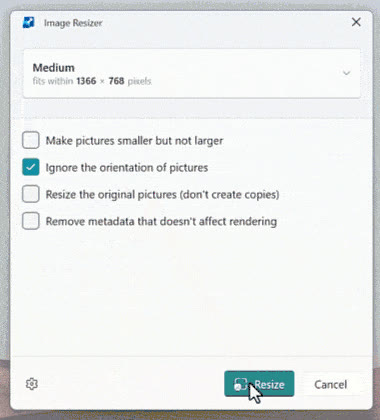
縮好的照片會另存一份在原檔旁邊,原檔不會被改動。檔名格式可以在設定裡改,例如格式設成 %1 (%2),就會得到 現場照片 (Medium).jpg。
視窗裡的四個選項
| 選項 | 意思 |
|---|---|
| Make pictures smaller but not larger | 只縮小、不放大。原本就比較小的照片不會被拉大 |
| Ignore the orientation of pictures | 直式、橫式照片都套同一個尺寸範圍,不會因為方向不同變得大小不一 |
| Resize the original pictures (don't create copies) | 直接改原檔,不另存。建議不要勾,留著原檔比較保險 |
| Remove metadata that doesn't affect rendering | 移除不影響顯示的資料,檔案會再小一點 |
進階:自訂尺寸和檔名
在 PowerToys 設定的 Image Resizer 頁面可以:
- 新增常用尺寸:例如公司報告固定用 1200 像素寬,可以存成一個預設。單位可以選像素、公分、英吋或百分比。只填寬度、高度留空,會依原本比例自動算。
- 調整 JPEG 品質:預設很高,想要檔案更小可以往下調。
- 改檔名規則:用
%1(原檔名)、%2(尺寸名稱)這類參數組合。例如設成%2\%1,縮好的照片會集中放到「Medium」這類子資料夾。
常見問題
右鍵選單找不到
- Windows 11 先點「顯示更多選項」。
- 確認 PowerToys 正在執行,而且 Image Resizer 是開啟的。
- 還是沒有的話,重新開機再試。
它可以轉檔嗎
不行。官方文件特別寫明這不是轉檔工具,只有在原格式無法存檔時才會改存成其他格式。要轉檔的話,可以參考 Filee 那篇。
Mac 有類似的嗎
PowerToys 只有 Windows 版。Mac 可以用內建的「預覽程式」,選多張照片後到「工具 → 調整大小」。
資料來源
- Microsoft Learn〈Image Resizer utility〉:learn.microsoft.com(2026-11-11 查閱)
- Microsoft Learn〈Install PowerToys〉:learn.microsoft.com(2026-11-11 查閱)
- 星數、授權與版本:GitHub API
microsoft/PowerToys(2026-11-11 查詢) - 本文截圖與動畫皆取自 Microsoft Learn 官方文件,非本人電腦畫面。