照片傳回電腦不用再傳給自己:免費開源 LocalSend 完整教學
LocalSend 讓手機和電腦在同一個 Wi-Fi 下直接互傳檔案,不經過雲端、不用帳號。這篇整理安裝方法、三步驟、找不到裝置時怎麼排除,以及公司網路要注意的地方。
重點先講
- LocalSend 免費、開源(Apache-2.0),沒有廣告和追蹤,不用註冊帳號。
- 手機和電腦連同一個 Wi-Fi 就能互傳,檔案不經過雲端。
- Windows、Mac、Linux、Android、iPhone 都有,任兩台都能互傳。
- 找不到裝置,最常見的原因是路由器開了「AP 隔離」,公司和飯店的訪客網路很常這樣設定。
為什麼不要再「傳給自己」
現場拍了一堆照片,要放進電腦寫報告。常見做法是用通訊軟體傳給自己,或先上傳雲端硬碟,再到電腦下載。
這樣多了兩個步驟:上傳、再下載。手機和電腦都要登入同一個帳號,照片也會經過別人的伺服器。
LocalSend 的做法是兩台裝置在同一個網路裡直接連線傳檔。官方說明寫著,資料不會離開你的區域網路,傳輸全程用 HTTPS 加密。
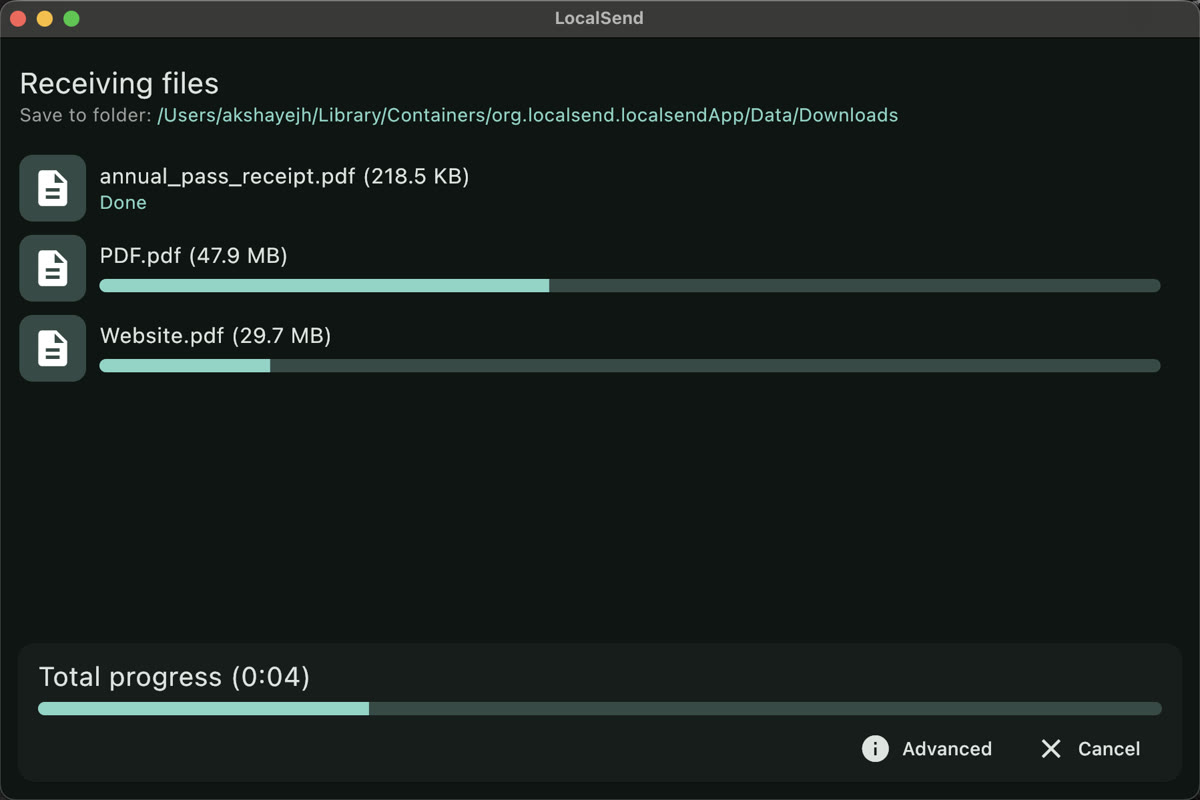
現場拍的照片,我直接傳回電腦寫報告。
基本資料
| 項目 | 內容 |
|---|---|
| 價格 | 免費,Apache-2.0 開源授權,官方標示沒有廣告和追蹤 |
| 支援系統 | Windows 10 以上、macOS 12 以上、Linux、Android 7.0 以上、iOS 15 以上 |
| 需要帳號嗎 | 不用 |
| 需要網路嗎 | 不用連上網際網路,但兩台裝置要在同一個區域網路(例如同一個 Wi-Fi) |
| 最新版本 | v1.18.2,2026-08-21 發佈 |
| GitHub 星數 | 98,268 顆(2026-11-11 查詢) |
| 下載次數 | 官網寫 3,500 萬次以上 |
安裝
官方建議從 App 商店或套件管理工具安裝,因為 LocalSend 本身沒有自動更新,從商店裝之後更新比較省事。
| 裝置 | 建議的安裝方式 |
|---|---|
| Windows | Microsoft Store 搜尋 LocalSend;或用 WinGet;或到官網下載 EXE 安裝檔、免安裝 ZIP |
| Mac | Mac App Store 搜尋 LocalSend;或下載 DMG;或用 Homebrew |
| iPhone | App Store 搜尋 LocalSend |
| Android | Google Play 搜尋 LocalSend;或 F-Droid |
Windows 版有程式碼簽章。會用指令的人可以這樣裝:
winget install LocalSend.LocalSend公司電腦先問 IT
有些公司不允許自行安裝軟體,或用防火牆擋掉裝置之間的連線。官方說明寫,LocalSend 需要開放 TCP 和 UDP 的 53317 埠,這通常要 IT 協助。
三步驟:手機照片傳到電腦
第一步:兩邊都打開 LocalSend
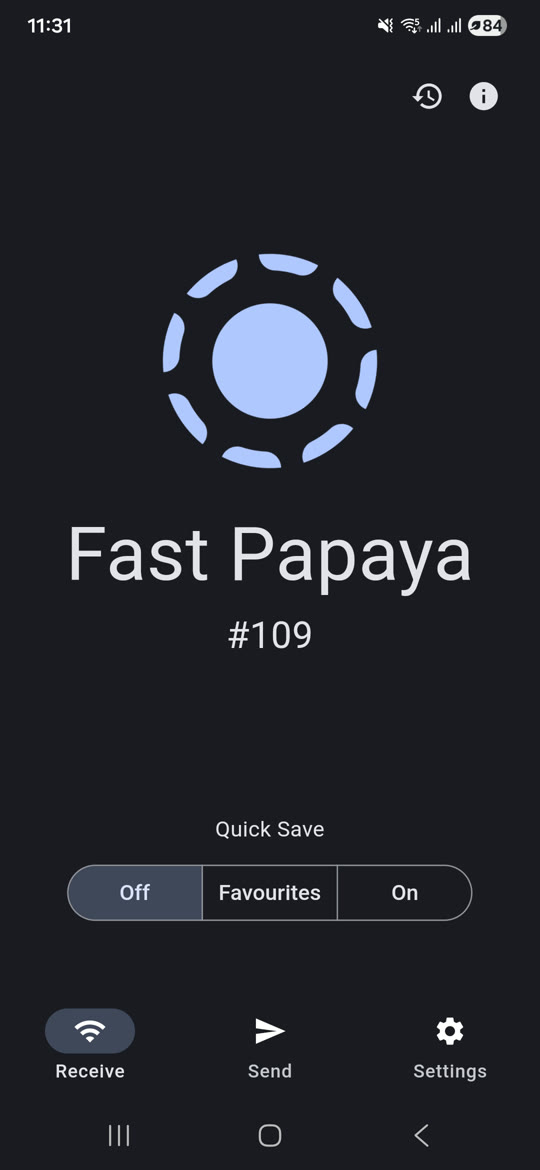
手機和電腦都打開 LocalSend,確認連在同一個 Wi-Fi。每台裝置會自動拿到一個名字,例如「Fast Papaya #109」,傳檔時就靠這個名字找對方。
第二步:手機按「傳送」,選照片,點電腦
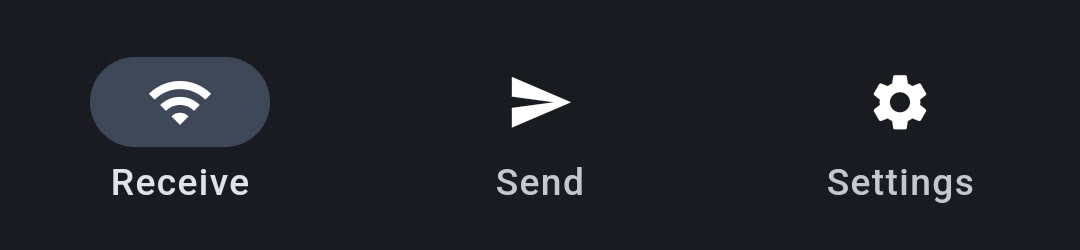
- 切到下方的「傳送」分頁。
- 選要傳的照片、影片或檔案,可以一次選很多個。
- 下面會列出同一個網路裡的裝置,點你的電腦名字。
第三步:電腦按「接受」
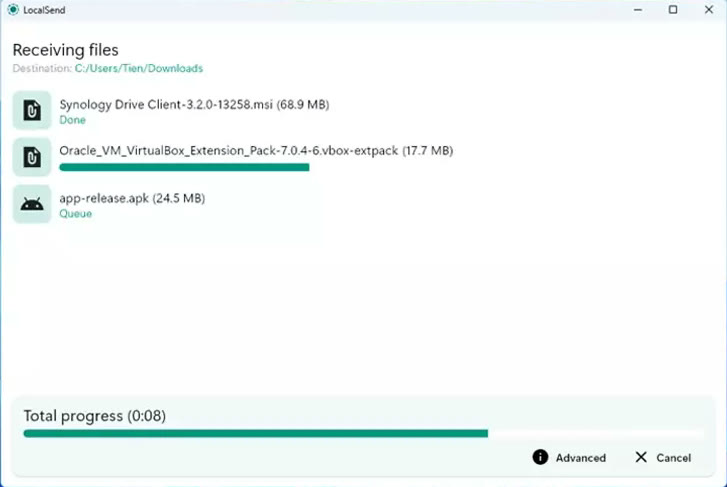
電腦會跳出收檔通知,按「接受」就開始傳。檔案預設存在「下載」資料夾,設定裡可以改成別的資料夾。
反過來:電腦傳到手機
步驟一樣。電腦按「傳送」、選檔案、點手機的名字,手機按「接受」。
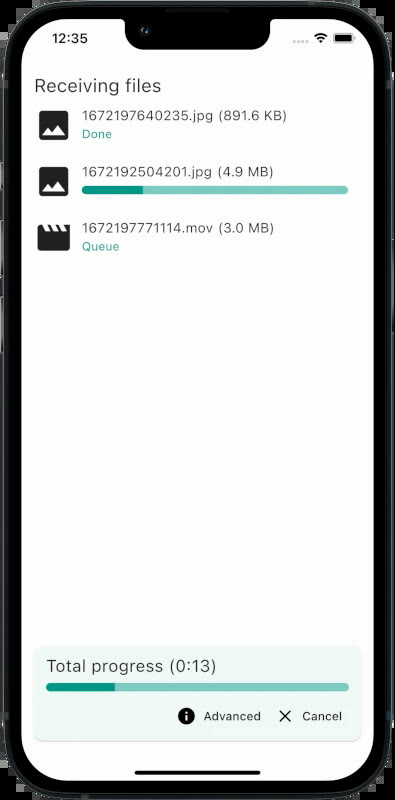
其他好用的設定
- 快速儲存(Quick Save):首頁有「關閉」、「我的最愛」、「開啟」三個選項。關閉時每次都要按接受;從選項名稱看,「我的最愛」只自動接收最愛裝置傳來的檔案,「開啟」是全部自動接收。在公司建議保持關閉,或只開「我的最愛」。
- PIN 碼驗證:官方說可以加一組 PIN,對方要輸入正確才能傳給你。在人多的網路很有用。
- 不只傳檔案:官方說明寫著可以傳文字訊息,網址、一段筆記也能直接丟到另一台。
- 免安裝模式:Windows 免安裝版的資料夾裡放一個
settings.json,設定就會存在同一個資料夾,帶著 USB 隨身碟走也能用。
找不到對方裝置怎麼辦
這是最常遇到的問題。以下整理自官方 README 的疑難排解:
| 情況 | 解法 |
|---|---|
| 任何裝置都找不到 | 路由器可能開了「AP 隔離」,同網路的裝置彼此不能連線。公司、飯店、咖啡店的訪客網路很常這樣設定 |
| Windows 收不到 | 把網路設定成「私人網路」。設成「公用網路」時,Windows 會比較嚴格 |
| Mac 或 iPhone 找不到 | 到系統設定的「隱私權」,把 LocalSend 的「區域網路」權限關掉再打開 |
| 有開 VPN | 讓 VPN 允許區域網路流量,或暫時關掉 VPN |
| 還是找不到 | 用「手動傳送」直接輸入對方的 IP 位址。成功後把對方加入最愛,下次就會直接連 |
| 速度很慢 | 改連 5GHz 的 Wi-Fi |
如果在公司網路一直找不到,用手機開熱點,讓電腦連手機熱點再傳,通常就能解決。這是我的經驗建議,不是官方說明,用之前請確認公司對熱點的規定。
常見問題
真的不用網路嗎
不用連上網際網路,但兩台裝置要在同一個區域網路。沒有 Wi-Fi 時,可以用手機熱點把兩台接在一起。
安全嗎
官方說明寫,所有傳輸都用 HTTPS 加密,每台裝置會即時產生自己的憑證。傳輸不經過第三方伺服器。
跟 AirDrop 有什麼不同
AirDrop 只能在 Apple 裝置之間用。LocalSend 跨平台,Android 傳 Mac、iPhone 傳 Windows 都可以。官方的 GitHub 介紹就寫著它是「AirDrop 的開源跨平台替代品」。
要錢嗎
不用。官方 FAQ 寫明 100% 免費開源,沒有廣告、沒有追蹤、沒有隱藏費用。
資料來源
- LocalSend 官網與 FAQ:localsend.org(2026-11-11 查閱)
- LocalSend GitHub README(安裝、相容性、疑難排解):github.com/localsend/localsend(2026-11-11 查閱)
- 版本、星數與授權:GitHub API(2026-11-11 查詢)
- 本文截圖皆取自 LocalSend 官網與 GitHub,非本人裝置畫面。