截圖不用再開小畫家:免費開源 Flameshot,截完直接加箭頭、打馬賽克
Flameshot 是免費開源的截圖工具,截完圖可以直接在畫面上加箭頭、文字、框框和馬賽克,Windows 和 Mac 都能用。這篇整理安裝、快捷鍵、標註工具,以及一個一定要知道的設定:按 Enter 會上傳到公開圖床。
重點先講
- Flameshot 免費、開源(GPL-3.0),Windows、Mac、Linux 都有。
- Windows 按
PrtSc,Mac 按⌘ + Shift + X,框選範圍後直接在上面標註。 - 工具有箭頭、文字、方框、圓圈、螢光筆、馬賽克、編號,標完
Ctrl + C複製就能貼。 - 不要按 Enter。官方快捷鍵表寫明,Enter 會把截圖上傳到公開圖床 Imgur。
為什麼需要它
回報問題、教同事操作、寫報告,常常需要「截圖+標出重點」。
一般的流程是:截圖、開小畫家或 PowerPoint、畫箭頭、存檔、再貼。Flameshot 把中間全部省掉:框選完,工具列就出現在旁邊,標好直接複製。
回報系統異常,我截圖標好位置,直接貼給工程師。
基本資料
| 項目 | 內容 |
|---|---|
| 價格 | 免費,GPL-3.0 開源授權 |
| 支援系統 | Windows、macOS(Apple 晶片與 Intel 各有安裝檔)、Linux |
| 最新版本 | v15.0.0,2026-11-07 發佈 |
| GitHub 星數 | 31,506 顆(2026-11-11 查詢) |
| 官網 | flameshot.org |
安裝
到 GitHub Releases 下載:
| 系統 | 下載哪個檔案 |
|---|---|
| Windows | Flameshot-15.0.0-win64.msi(安裝版)或 win64.zip(免安裝) |
| Mac(M1 以後) | Flameshot-15.0.0-macos-arm64.dmg |
| Mac(Intel) | Flameshot-15.0.0-macos-intel.dmg |
Windows 也可以用 Scoop 安裝:scoop install flameshot。
Mac 第一次截圖時,系統通常會要求開「螢幕錄製」權限,到「系統設定 → 隱私權與安全性 → 螢幕與系統錄音」打開 Flameshot。這是 macOS 對截圖軟體的一般要求,不是 Flameshot 官方文件寫的。
三步驟
第一步:按快捷鍵,框選範圍
| 系統 | 快捷鍵 |
|---|---|
| Windows | PrtSc(固定),或 Win + Shift + X(可在設定裡改) |
| Mac | ⌘ + Shift + X(可在設定裡改) |
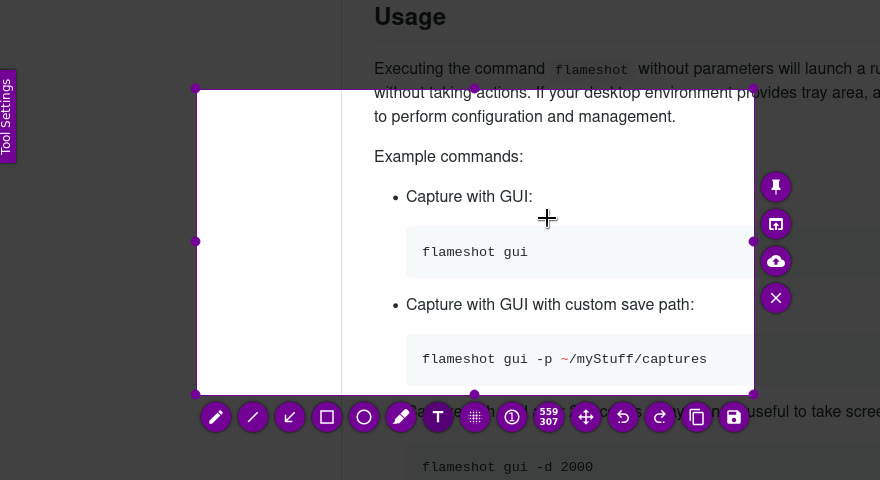
畫面會變暗,用滑鼠拖出要截的範圍。
第二步:加箭頭、文字、馬賽克
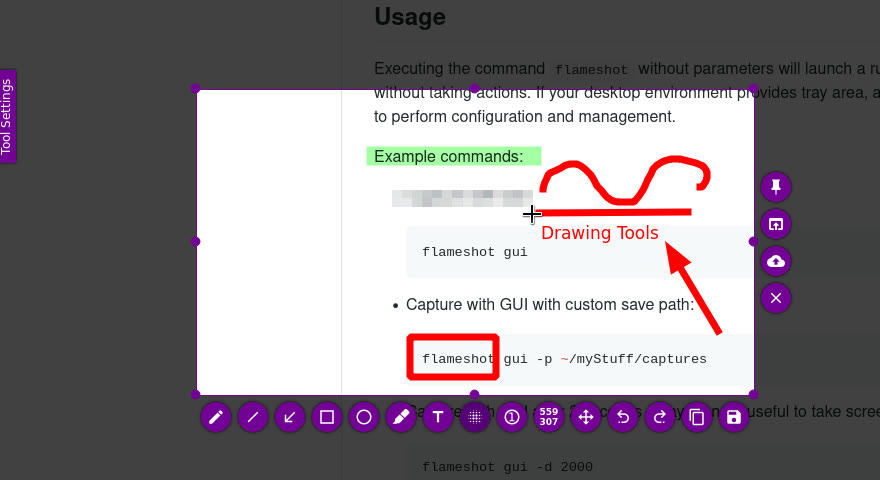
點工具列的按鈕,或直接按鍵盤上的字母:
| 按鍵 | 工具 | 上班常用在 |
|---|---|---|
A | 箭頭 | 指出要按哪個按鈕 |
T | 文字 | 加說明 |
R | 方框 | 框出錯誤訊息 |
C | 圓圈 | 圈重點 |
M | 螢光筆 | 標一行字 |
B | 馬賽克 | 遮掉姓名、電話、帳號 |
Ctrl + Z | 復原 | 畫錯了 |
幾個小技巧(取自官方快捷鍵表):
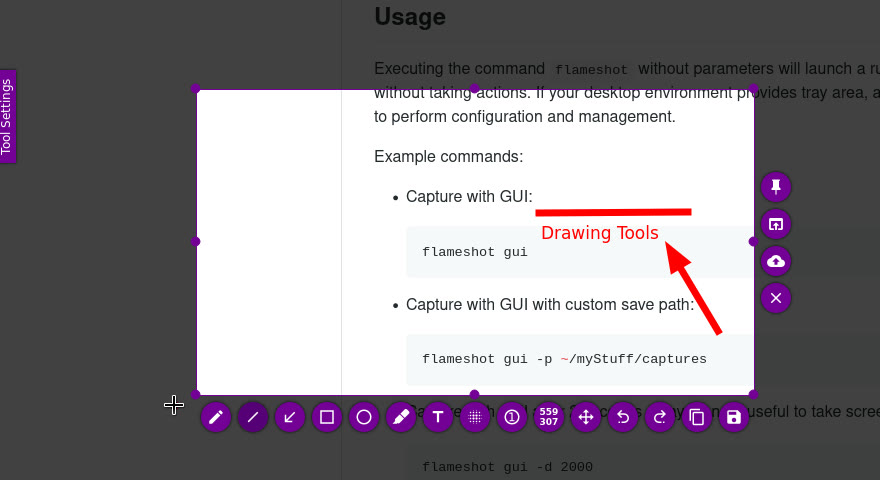
- 滾動滑鼠滾輪可以調整線條粗細。
- 按右鍵叫出色盤換顏色。
- 畫箭頭時按住
Ctrl,只會畫水平、垂直或 45 度。 - 按空白鍵打開側邊欄,看更多工具選項和歷史紀錄。
第三步:複製或存檔
Ctrl + C:複製到剪貼簿,直接貼進信件、Teams、LINE。Ctrl + S:存成檔案。Esc:放棄這次截圖。
一定要知道:Enter 會上傳到公開圖床
截圖時不要按 Enter
官方快捷鍵表寫明,Enter 的功能是「把選取範圍上傳到 Imgur」。Imgur 是公開圖床,上傳後會產生一個網址,有網址的人都看得到。
公司系統畫面、客戶資料、內部文件,誤按一次就外流了。習慣用 Ctrl + C 複製就好。
工具列右側有一個雲朵圖示,從圖示看應該也是上傳,這是我依圖示推測的。如果公司電腦要用,建議請 IT 確認能不能關掉上傳功能,或乾脆不要點雲朵按鈕。
常見問題
按 PrtSc 沒反應
確認 Flameshot 有在執行(Windows 右下角的系統匣有它的圖示)。如果 Windows 內建的截圖工具也綁了 PrtSc,可能會衝突,改用 Win + Shift + X。
想截整個螢幕
進入截圖模式後先不要框選,直接按 Ctrl + C,整個桌面會複製到剪貼簿。這是官方 README 寫的用法。
跟 Windows 內建的「剪取工具」差在哪
內建工具也能截圖加筆畫。Flameshot 的差別是箭頭、方框、馬賽克、編號這些標註工具比較齊全,而且 Mac 也能用同一套。這是我的比較,不是官方說法。
資料來源
- Flameshot GitHub README(功能、快捷鍵、安裝):github.com/flameshot-org/flameshot(2026-11-11 查閱)
- 版本、星數與授權:GitHub API(2026-11-11 查詢)
- 本文截圖與動畫皆取自 Flameshot 官方示範動畫,非本人電腦畫面。