流程圖不用在簡報裡拉方框:免費開源 Excalidraw,打開網頁就能畫手繪風格的圖
Excalidraw 是免費開源的線上白板,打開網頁就能畫,不用註冊,介面有繁體中文。方框、箭頭拉一拉就是一張手繪風格的流程圖或架構圖,可以匯出 PNG 或直接複製貼進簡報。這篇整理三步驟、快捷鍵、匯出和分享的差別,以及一定要知道的存檔方式。
重點先講
- Excalidraw 免費、開源(MIT),GitHub 約 13.6 萬人收藏。網址 excalidraw.com,不用安裝、不用註冊。
- 介面有繁體中文。畫出來是手繪風格,中文字也正常顯示。
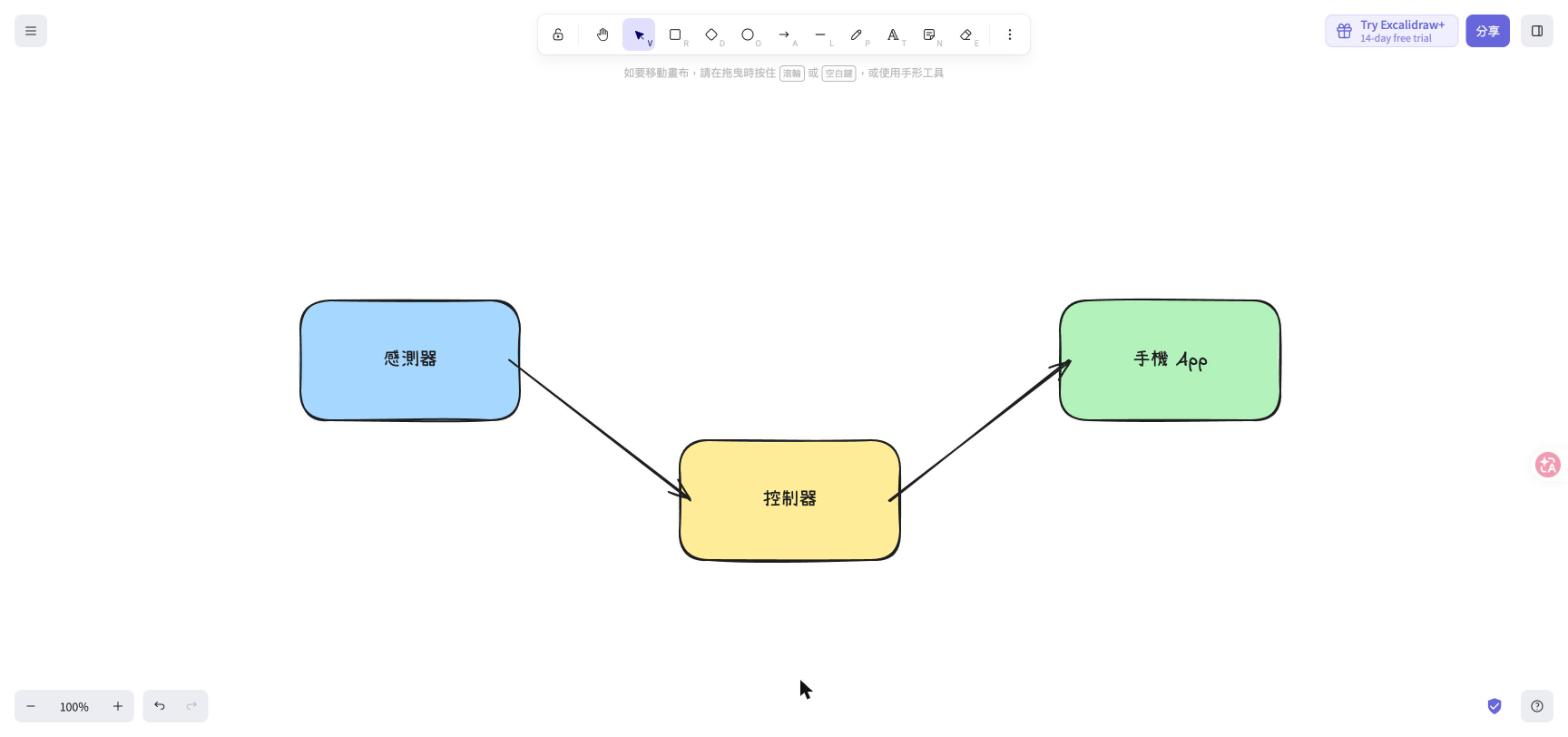
- 箭頭從一個框拉到另一個框會黏住,之後移動方框,箭頭會跟著走。
- 圖存在瀏覽器裡。清掉瀏覽器資料就會不見,要留的話存成檔案。
為什麼需要它
跟別人解釋一個流程、一套系統怎麼接,畫一張圖比講十分鐘清楚。
麻煩的是畫圖本身:在簡報裡拉方框、對齊、接箭頭,一移動就全部歪掉。Excalidraw 的箭頭會黏在方框上,框搬到哪,箭頭跟到哪。手繪風格也剛好:看起來就是草圖,別人不會在線條粗細上挑毛病,只看內容。
跟客戶解釋系統架構,我會先畫一張圖。
打開就能用
到 excalidraw.com,畫面就是一張空白畫布,上面一排工具。我用的是沒登入的 Chrome,介面自動顯示繁體中文。
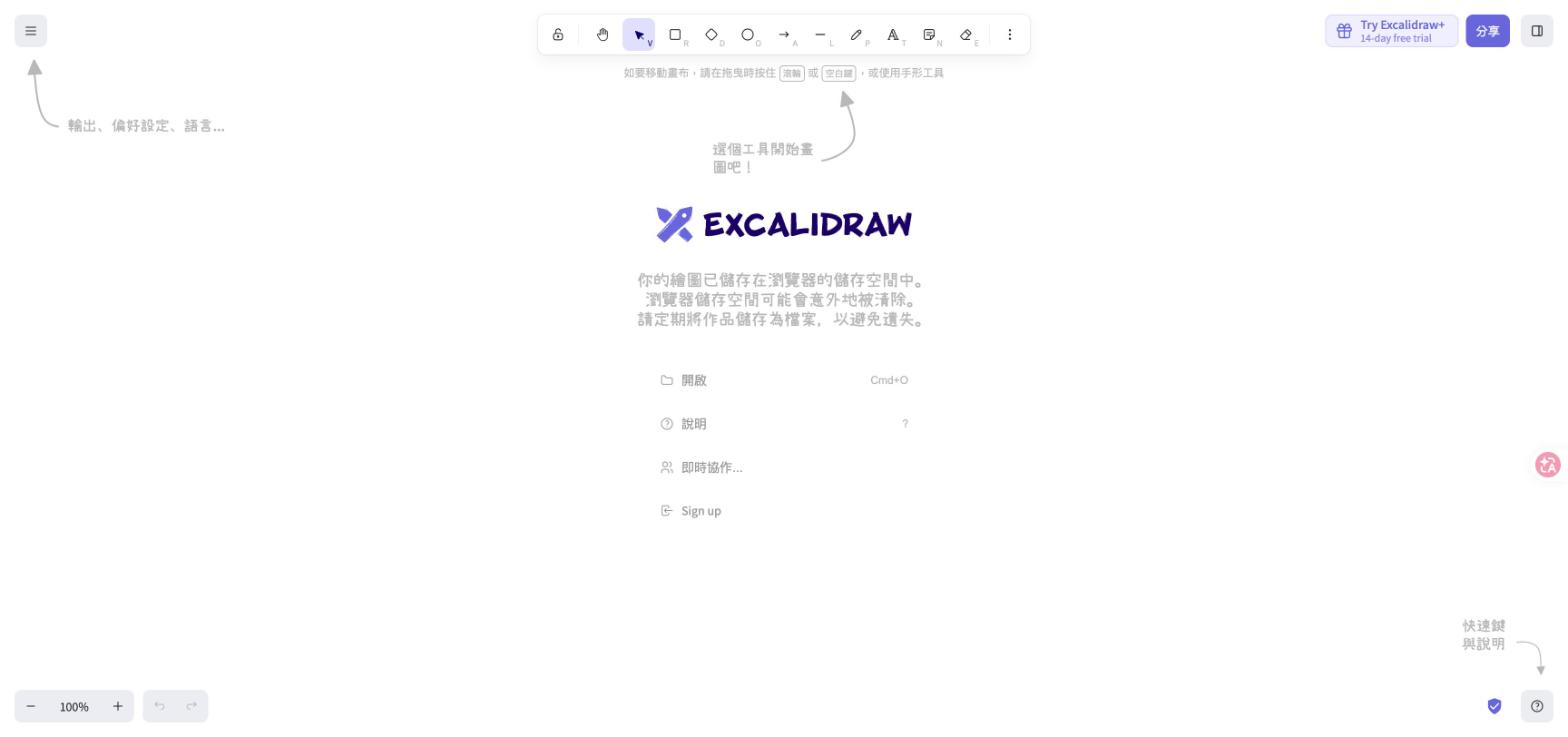
畫面右上角的「Sign up」和「Try Excalidraw+」是付費版 Excalidraw+ 的入口,一般畫圖用不到。
第一步:拉方框,直接打字
選工具列的方框(或按 R),在畫布上拉出一個框。框還選著的時候按 Enter,就能直接在框裡打字,字會自動置中。雙擊方框也可以。
第二步:用箭頭把框接起來
選箭頭(或按 A),從一個框的邊緣拉到另一個框。箭頭兩端會黏在框上。
我實測:畫好「感測器 → 控制器 → 手機 App」三個框,把中間的框往下拖,兩條箭頭都跟著轉彎,不用重畫。
第三步:匯出圖片,或複製貼上
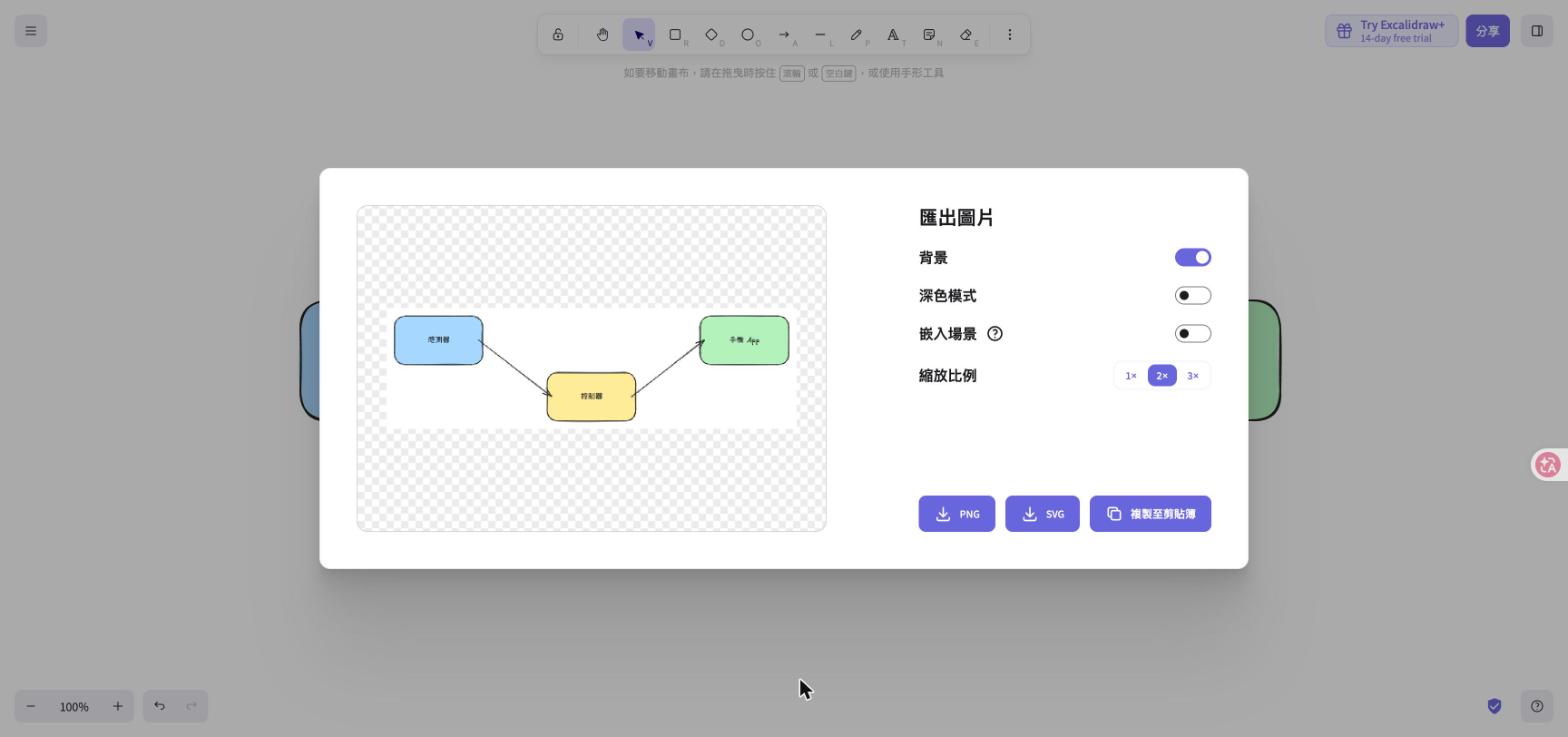
左上角選單 →「匯出圖片」(Mac 快捷鍵 ⌘ + Shift + E)。可以選要不要背景、深色模式、放大倍數,然後下載 PNG、SVG,或按「複製至剪貼簿」直接貼進簡報或信裡。
常用快捷鍵
工具列每個圖示右下角的小字母就是快捷鍵:
| 按鍵 | 工具 |
|---|---|
R | 方框 |
D | 菱形(流程圖的判斷) |
O | 圓形 |
A | 箭頭 |
L | 線條 |
T | 文字 |
E | 橡皮擦 |
存檔:這一步最容易忘
Excalidraw 不用帳號,所以圖存在你這台電腦的瀏覽器裡。開啟畫面就寫了:瀏覽器儲存空間可能會被清除,請定期存成檔案。
- 要留著以後改:左上選單存成
.excalidraw檔,下次用「開啟」打開。官方說明這是開放格式。 - 只要一張圖:匯出 PNG 就好。
- 換電腦、換瀏覽器、用無痕視窗,都看不到之前的圖。
分享連結和即時協作
右上角「分享」可以做兩件事(依官方 GitHub 說明,這次沒有實測):
- 產生唯讀連結,對方打開只能看。
- 開即時協作,大家同時在一張圖上畫。官方寫明有端對端加密。
客戶資料、公司架構圖,先確認公司規定再放上去
分享連結是拿到的人都能打開。官方說明網頁版是「先存在本機」的設計,只畫圖、匯出成圖片的話,圖留在你的瀏覽器裡;產生分享連結或開協作,圖才會上傳。
這次實測的限制
- 用 Chrome 網頁版、沒登入。手機版和桌面安裝版(官方說支援離線使用的 PWA)沒有測。
- 分享連結和即時協作沒有實測,內容取自官方 GitHub 說明。
- 測試的圖是三個方框兩條箭頭,沒有測很大張的圖。
資料來源
- Excalidraw 官方 GitHub(README、授權、收藏數):github.com/excalidraw/excalidraw(2026-11-12 查閱)
- 繁體中文介面翻譯檔:zh-TW.json(2026-11-12 查閱)
- 實測:excalidraw.com,Chrome,未登入,2026-11-12。測試完已清空畫布。