月底報表不用手動拉樞紐:Excel 裡的 Copilot 一句話做分析
Excel 右下角的 Copilot 可以直接幫你做樞紐分析表、圖表、公式。這篇整理怎麼打開、三種模式差在哪、可以直接用的提示詞,以及哪些 Microsoft 365 方案才有。
重點先講
- 點 Excel 右下角的 Copilot 圖示就能開始。
- 有三種模式:「允許編輯」會直接改你的活頁簿;「計畫」先列步驟給你確認;「只聊天」只分析、不動表格。
- 把要的結果講清楚,例如「用月份做列、類別做欄,做銷售總和的樞紐分析表」。
- Microsoft 365 個人版、家用版要有 AI 點數方案,或 Premium、或公司的商務版授權,才看得到 Copilot。
為什麼值得用
月底整理報表,最花時間的常常不是看數字,是把數字整理成看得懂的樣子:拉樞紐分析表、調欄位、做圖表、加公式。
Excel 裡的 Copilot 讓你用一句話描述要的結果,它用 Excel 內建的功能(表格、樞紐分析表、圖表、公式)幫你做出來。官方說明特別提到,它做出來的東西都還是一般的 Excel 內容,你可以照常修改。
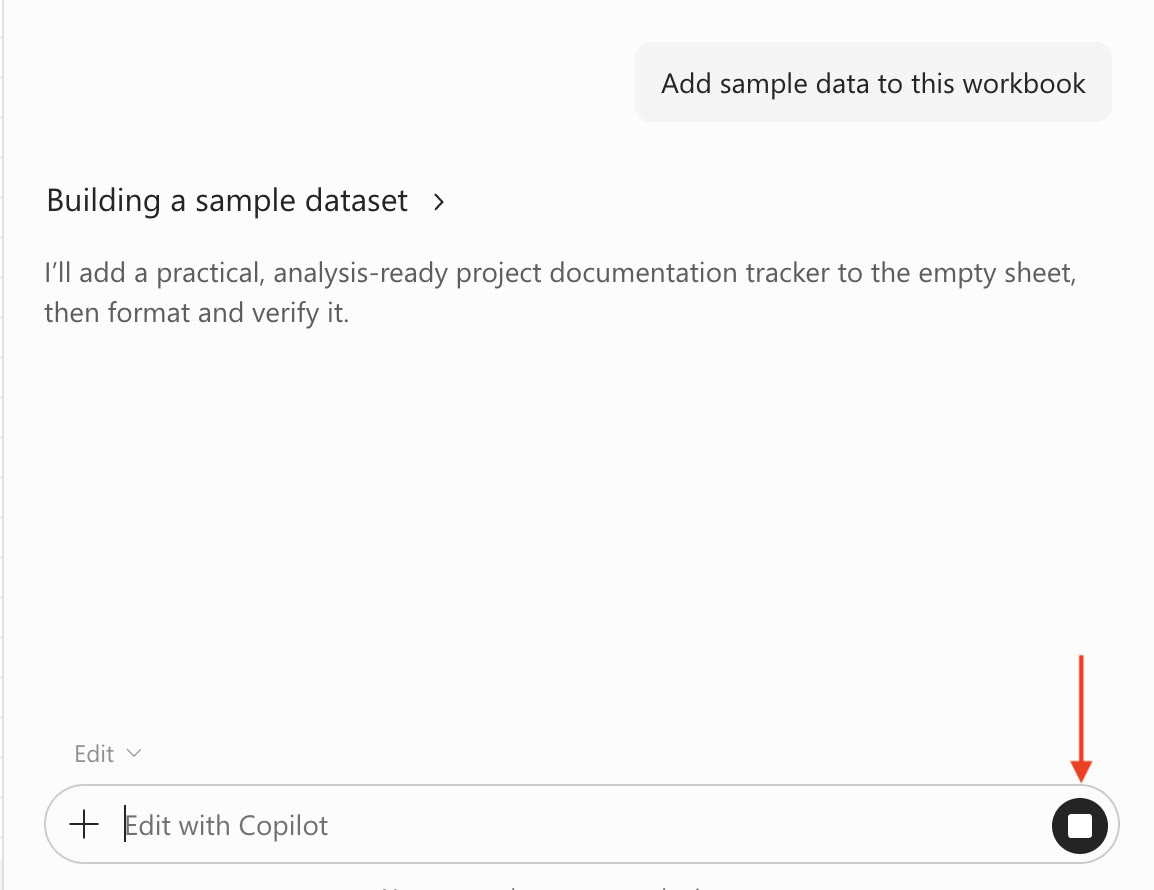
月底整理案件數,我會先叫它分類加總。
先確認你有沒有 Copilot
Microsoft 官方常見問題列出,Copilot in Excel 需要下面其中一種:
| 你的方案 | 有沒有 |
|---|---|
| Microsoft 365 個人版、家用版,含 AI 點數方案 | 有 |
| Microsoft 365 Premium | 有 |
| 公司的商業版 Microsoft Copilot 授權 | 有 |
| 符合 Copilot Chat 資格的商務版、企業版 Microsoft 365 | 有(標示為 Basic,屬於標準使用權) |
幾個要注意的地方:
- 家用版只有訂閱擁有者有。 依 Microsoft 社群問答的說明,家用版分享給家人時,Office 桌面版的 AI 功能只給訂閱擁有者。這是社群回答,不是正式文件。
- 舊的「Classic」方案沒有 AI 點數。 同樣來自社群回答。
- 每月點數和台灣售價:我只查到第三方整理(每月 60 點、個人版月費約 NT$309),沒找到 Microsoft 台灣官網的原文,請以官網為準。
- 檢查方式:到 Microsoft 365 帳戶設定看你的訂閱。公司帳號找不到 Copilot 的話,問 IT。
第一步:打開 Copilot
點 Excel 右下角的 Copilot 圖示,右邊會開出 Copilot 窗格。

第二步:選模式
窗格下方的模式選單有三種:
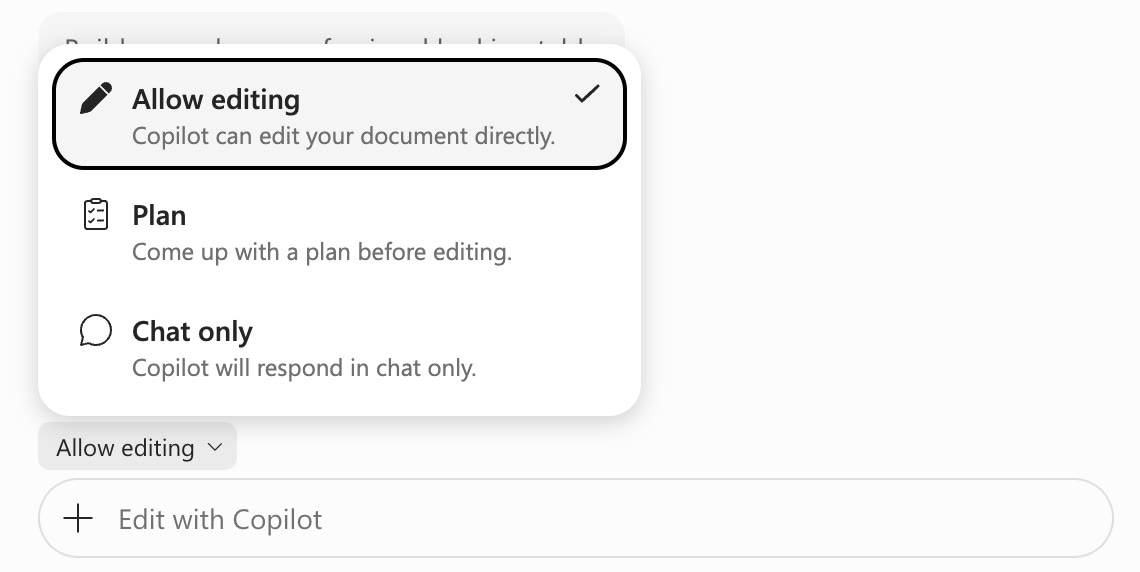
| 模式 | 會做什麼 | 什麼時候用 |
|---|---|---|
| 允許編輯(Allow editing) | 直接在活頁簿裡改,你可以看著它一步步做 | 要它直接做出樞紐分析表、圖表 |
| 計畫(Plan) | 先列出步驟,你確認後才動手 | 改動比較大、想先看它打算怎麼做 |
| 只聊天(Chat only) | 只分析、回答問題,不改表格 | 只想問「哪個月最高」這類問題 |
做到一半想停,按輸入框右邊的停止按鈕。
第三步:說清楚你要什麼
官方說明的建議是:描述得越具體,結果越好用;第一次不對,就補充細節再請它重做。
可以直接用的提示詞
以下改寫自 Microsoft 官方說明的提示詞範例:
做樞紐分析表
用這份資料做樞紐分析表,月份放在列、類別放在欄,加總銷售額。做圖表
做一張折線圖,顯示每個月的變化,加上資料標籤和格線。找重點
把銷售量最低的 10 筆標成紅色。篩選出下週到期的項目。只想問問題(用只聊天模式)
哪個月的案件數最多?跟上個月比差多少?用之前要知道的
- 檔案要存在 OneDrive 或 SharePoint。 這是 Microsoft 社群問答的說法,正式文件沒寫在同一頁。打不開 Copilot 時,先把檔案存到雲端試試。
- 計算模式是「手動」時,Copilot 不能改表。 到「公式 → 計算選項」改成自動。
- 中文可以用,但英文效果最好。 官方常見問題寫明,Copilot 主要用英文資料訓練,用其他語言下指令或資料不是英文時,表現可能沒那麼好。
- 它做的東西要檢查。 官方說明也提醒,AI 產生的內容要自己審過。數字寄出去之前,至少對一次總數。
- 公司資料:用公司帳號的 Copilot,資料處理依公司與 Microsoft 的合約。用個人帳號處理公司檔案之前,先確認公司規定。
這篇的限制
這篇的畫面全部取自 Microsoft 官方說明中心,我沒有用自己的帳號實測。官方圖片只有入口、模式和輸入框,沒有完整的樞紐分析表成果畫面。
資料來源
- Microsoft Support〈Get started with Copilot in Excel〉:support.microsoft.com(2026-11-11 查閱)
- Microsoft Support〈Visualize your data with Copilot in Excel〉:support.microsoft.com(提示詞範例)
- Microsoft Support〈Frequently asked questions about Copilot in Excel〉:support.microsoft.com(授權與語言)
- Microsoft Q&A 社群問答(家用版擁有者限定、OneDrive 存檔):learn.microsoft.com/answers
- 每月 AI 點數與台灣售價:第三方整理,未經官方確認。