做簡報不用每次重講格式:Claude 技能包(Skills)完整教學
Claude 的技能(Skills)可以把你的固定做法寫成一個檔案,之後需要時它會自己照做。這篇整理官方技能包、開啟方法、SKILL.md 怎麼寫、怎麼上傳,附一份可以直接改的範例。
重點先講
- 技能(Skills)是一個資料夾,裡面的
SKILL.md寫著「這個技能做什麼、什麼時候用、要照哪些規則」。Claude 判斷用得到時會自己載入。 - Free、Pro、Max、Ultra、Team、Enterprise 方案都能用,前提是打開「程式碼執行與檔案建立」。
- Word、Excel、PowerPoint、PDF 的技能官方已經內建,打開後就會自動用。
- 自己的技能:照官方範本寫
SKILL.md,整個資料夾壓成 zip,到 Skills 頁上傳。
每次都要重講一次格式的問題
做公司簡報、寫週報、回客戶信,每家公司都有自己的規矩:字型、配色、章節順序、哪些話不能寫。
用 AI 幫忙時,最累的通常是每開一個新對話,就要把這些規矩再貼一次。忘了貼,做出來的東西就要重改。
技能就是把這些規矩寫成一個檔案交給 Claude。之後你只要說「幫我做這週的簡報」,它判斷用得到這個技能,就會自己照著做。
我自己把公司簡報的規則寫成技能,現在做簡報不用每次重講。
官方技能包:先看別人怎麼寫
Anthropic 把官方技能放在 GitHub 的 anthropics/skills,2026-11-11 查詢時有 192,315 顆星。
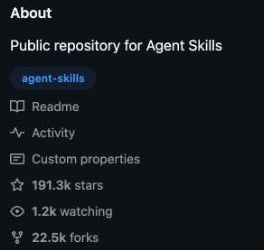
裡面的 skills 資料夾目前有 19 個範例,幾個上班族比較用得到的:
| 技能資料夾 | 用途 |
|---|---|
docx | 建立和編輯 Word 文件 |
xlsx | 建立和處理 Excel 試算表 |
pptx | 產生 PowerPoint 簡報 |
pdf | 建立和處理 PDF |
internal-comms | 寫內部公告、週報這類溝通文件 |
brand-guidelines | 套用品牌規範(顏色、字型) |
skill-creator | 幫你寫新的技能 |
用途欄是我依資料夾名稱和內容整理的。前四個(Word、Excel、PowerPoint、PDF)在 Claude 裡已經內建,不用另外下載。其他的可以當成寫技能的參考範本。
第一步:打開程式碼執行
技能要在 Claude 能執行程式碼的情況下才能用。
- 點左下角帳號 → 「設定」→「功能」。
- 找到「程式碼執行與檔案建立」,打開「在雲端執行程式碼」。
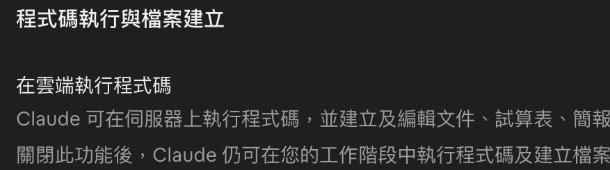
公司帳號(Team、Enterprise)
要由組織管理員先在「Organization settings → Plugins & skills」的 Policy 分頁打開程式碼執行和 Skills,個人才看得到。找不到選項的話,先問公司 IT。
打開之後,Word、Excel、PowerPoint、PDF 這四個內建技能就會自動生效。官方說明的例子是:你說「做一份第三季成果的簡報」,Claude 會自己用 PowerPoint 技能,不需要特別指定。
第二步:照官方範本寫 SKILL.md
一個技能就是一個資料夾,最少只要一個 SKILL.md。官方範本長這樣:
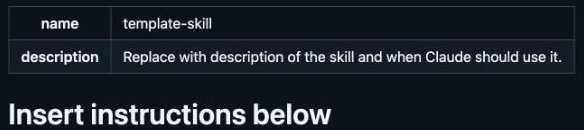
---
name: template-skill
description: Replace with description of the skill and when Claude should use it.
---

# Insert instructions below
上面兩條橫線之間是設定,下面是規則本文:
- name:技能的名字,英文小寫加連字號。
- description:最重要的一行。寫清楚「這個技能做什麼」和「什麼時候該用」。Claude 是看這一行決定要不要載入技能,寫得太模糊,它就不會用。
- 本文:你的規則。寫得越具體越好。
範例:公司簡報規則
下面是我寫的範例,公司名稱和顏色都是假的,請換成你們自己的規則:
---
name: company-slides
description: 製作公司內部或對外簡報時使用。只要使用者提到做簡報、投影片、PPT、週報簡報、客戶簡報,就套用這份規則。
---

# 公司簡報規則

## 版面
- 16:9,第一頁是封面:標題、副標、日期、部門名稱。
- 最後一頁固定是「下一步與負責人」。
- 每頁最多 5 個重點,一個重點不超過 2 行。

## 字型與顏色
- 中文字型:Noto Sans TC。
- 主色 #1A4D8F,強調色 #F5A623,其他用灰階。

## 內容
- 先講結論,再講原因。
- 數字要寫來源和日期。
- 不寫客戶名稱,用「客戶 A」代替。
寫好之後,資料夾結構像這樣:
company-slides/
└── SKILL.md
如果有公司範本檔、logo,也可以一起放進這個資料夾,再在 SKILL.md 裡寫明什麼時候用哪個檔案。
第三步:壓縮後上傳
- 把整個資料夾(例如
company-slides)壓成 zip。 - 到 Claude 的 Skills 頁(官方英文說明的位置是 Customize → Skills),按右上角「新增」→「上傳 Skill」。
- 選剛剛的 zip 檔。
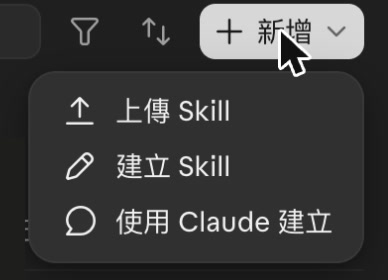
上傳後技能會出現在清單裡,可以隨時開關。
用起來是什麼感覺
你不需要特別叫它。開一個新對話,直接說「幫我把這份週報做成簡報」,Claude 會判斷這件事符合技能的 description,自己載入規則再開始做。
如果它沒有照規則做,通常是 description 寫得不夠清楚。把觸發的說法寫進去,例如「使用者提到做簡報、投影片、PPT 時使用」,命中率會比較高。
寫技能的幾個建議
以下是我自己的經驗整理,不是官方說明:
- 一個技能只管一件事。 簡報規則和回信規則分成兩個技能,比塞在同一個檔案好維護。
- 規則寫成可以檢查的句子。 「簡潔一點」很難照做,「每頁最多 5 個重點」就很明確。
- 先用一次再修。 第一版一定會有沒寫到的情況,做出來不對的地方,回頭補進
SKILL.md。 - 公司機密不要寫進去。 技能的檔案會上傳到 Claude,客戶名稱、報價、內部評分這類資訊不要放。
常見問題
免費版能用嗎
可以。官方說明寫明 Free、Pro、Max、Ultra、Team、Enterprise 都能用,前提是打開程式碼執行。
同事看得到我上傳的技能嗎
看不到。自己上傳的技能只有自己看得到。Team 和 Enterprise 方案可以分享給特定同事或群組,分享出去是唯讀,對方不能修改,你更新後對方會自動拿到新版。
每次都要叫它用技能嗎
不用。Claude 會依照你的需求和技能的 description 自己判斷。
在 Claude Code 也能用嗎
可以,官方說明提到 Skills 也能在 Claude Code 使用。
資料來源
- Claude 說明中心〈Using skills in Claude〉:support.claude.com(2026-11-11 查閱)
- 官方技能包:github.com/anthropics/skills,星數與資料夾清單取自 GitHub API(2026-11-11 查詢)
- 官方範本:template/SKILL.md
- 設定頁與 Skills 頁截圖取自本人 Claude 帳號(繁體中文介面),已裁掉對話紀錄與自建技能清單。