不用每次重貼公司資料:Claude 專案(Projects)設定教學
Claude 的「專案」可以把固定規則和參考資料放一次,之後在專案裡開的每個對話都會用到。這篇整理建立步驟、指示怎麼寫、背景資訊放什麼,還有免費版的限制。
重點先講
- 專案是一個獨立的工作區,有自己的對話紀錄、指示和背景資訊。
- 所有方案都能用,免費版最多 5 個專案。
- 「指示」放固定規則,「背景資訊」放手冊、範本這類參考資料。專案裡的每個新對話都會套用。
- 同一個專案裡,對話之間不會互相共享內容。要每個對話都知道的事,放進背景資訊。
每次問問題都要重貼一次資料
用 AI 回客戶信、寫報告,常常要先貼一大段背景:產品規格、公司規定、回信的格式。開新對話,又要再貼一次。
專案解決的就是這件事。資料和規則放進專案一次,之後在這個專案裡開的每個對話,Claude 都會照指示做,也會參考你放的資料。
我把產品手冊放進專案,回客戶信不用再重貼。
第一步:建立專案
- 左邊選單點「專案」,或直接打開
claude.ai/projects。 - 按右上角新增專案。
- 填兩個欄位:在做什麼工作、想達成什麼目標。
- 按「建立專案」。
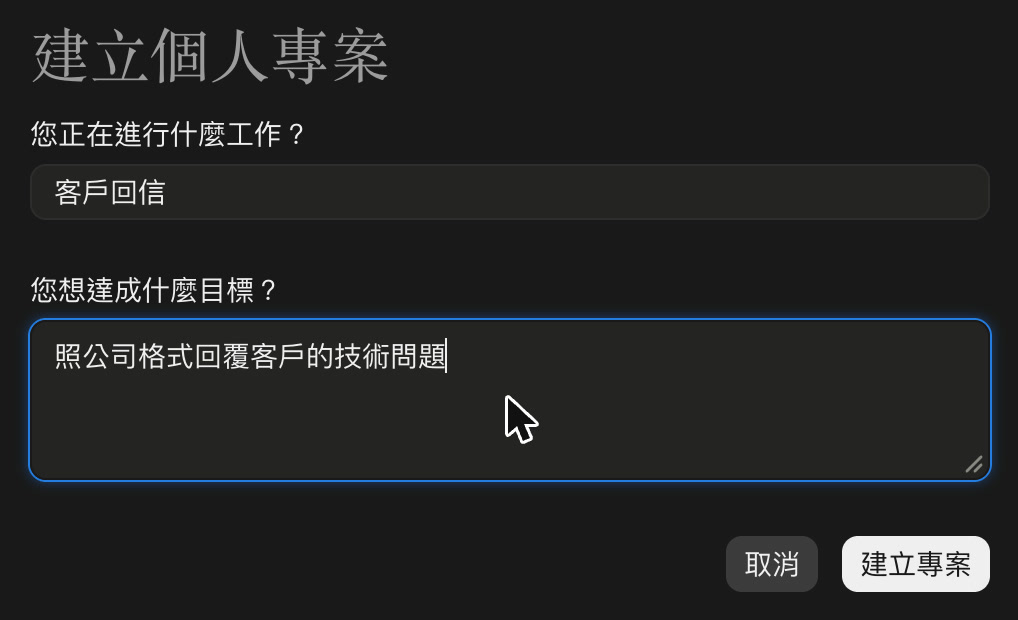
名稱和說明不會被 Claude 讀到
官方說明寫明,專案的名稱和說明 Claude 看不到。真正要它遵守的規則,要寫在下一步的「指示」裡。
第二步:在「指示」寫好固定規則
專案頁右側有「指示」和「背景資訊」兩個區塊,按「指示」旁邊的「新增」。
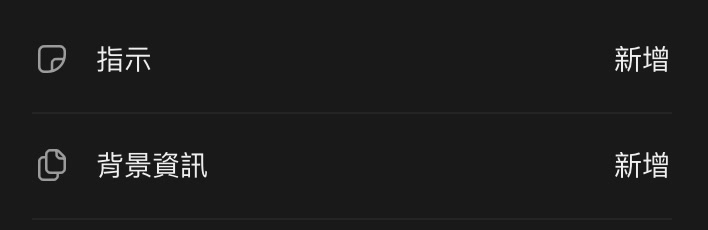
指示會套用到這個專案裡的所有對話。寫法跟交代新同事差不多,越具體越好:
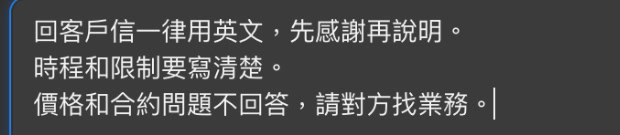
可以直接複製再改:
回客戶信一律用英文,先感謝再說明。
時程和限制要寫清楚。
價格和合約問題不回答,請對方找業務。
指示還可以寫什麼
以下是我整理的寫法方向,請依你的工作改:
- 語氣:正式或口語、用中文還是英文、稱呼對方的方式。
- 格式:信件要有主旨、條列不超過幾點、結尾固定附上聯絡方式。
- 不能做的事:不回答價格、不承諾交期、不提到其他客戶。
- 判斷原則:資料裡查不到的,回答「需要確認」,不要自己猜。
最後一條很實用。AI 不知道答案時容易編一個看起來合理的,先寫好「查不到就說要確認」,可以少很多麻煩。
第三步:在「背景資訊」放參考資料
按「背景資訊」旁邊的「新增」,有四種方式:
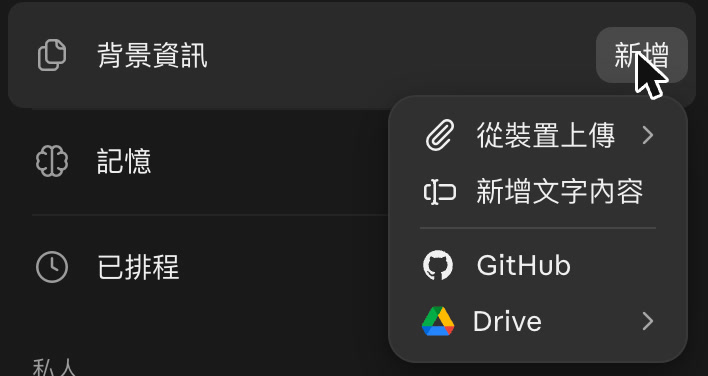
- 從裝置上傳:產品手冊、規格書、常用範本。
- 新增文字內容:直接貼一段文字,例如常見問題和標準回答。
- GitHub、Drive:從你的 GitHub 或 Google Drive 加入檔案。
背景資訊裡的東西,專案中的每個對話都會用到。
適合放進背景資訊的資料
- 產品手冊、規格表
- 常見問題和標準回答
- 信件、報告的範本
- 公司用語對照表(例如內部名稱和對外名稱)
上傳前先確認公司規定
放進專案的檔案會上傳到 Claude。客戶個資、合約、報價、還沒公開的資訊,先確認公司是否允許,再決定要不要放。
用起來是什麼樣子
設定好之後,在專案裡開新對話,直接貼上客戶的來信,說「幫我回這封」。Claude 會照指示用英文、先感謝再說明,並參考你放的手冊回答技術問題。
不用再貼規則,也不用再上傳手冊。
要知道的幾個限制
- 對話之間不共享:官方說明寫明,同一個專案裡的不同對話不會共享內容,除非你把資訊放進背景資訊。A 對話裡講過的事,B 對話不會知道。
- 每個專案有自己的記憶:在專案裡,Claude 會用這個專案的記憶,加上你在專案外的記憶,但不會用其他專案的記憶。想讓專案完全獨立,可以在專案頁的「記憶」把「Use account memory」關掉。
- 免費版最多 5 個專案。
- 資料量很大時:付費方案(Pro、Max、Ultra、Team、Enterprise)的背景資訊快滿時,會自動改用 RAG 模式,官方說容量最多擴大到 10 倍。免費版沒有這個功能。
- 分享給同事:只有 Team 和 Enterprise 方案可以把專案分享給組織裡的人,權限分成「可檢視」和「可編輯」。
新版專案正在測試
官方說明提到新版專案正在分批推出,先從 Claude Code 開始,部分 Pro、Max、Ultra 用戶的舊專案會被轉移到新版。這篇寫的是目前一般聊天介面的專案。你的畫面跟這裡不一樣的話,可能已經是新版。
常見問題
已經聊過的對話可以搬進專案嗎
可以。在對話名稱旁的下拉選單選「Add to project」(加入專案),再選要放的專案。
專案太多找不到
在專案上按星號,它會出現在左側選單的星號區,方便快速打開。
專案用完了可以刪嗎
可以封存。封存不會刪掉內容,之後取消封存會恢復原狀。
資料來源
- Claude 說明中心〈What are projects?〉:support.claude.com(2026-11-11 查閱)
- Claude 說明中心〈How can I create and manage projects?〉:support.claude.com(2026-11-11 查閱)
- 截圖取自本人 Claude 帳號(繁體中文介面)。「客戶回信」專案和指示是示範文字,沒有實際建立。